Инструкция · 5 шагов · 3 минуты
Как создать токен Figma для переноса макета в Tilda
Для переноса дизайна из Figma в Tilda через API потребуется персональный токен доступа — Personal Access Token. Он позволяет Tilda получать данные из Figma, необходимые для импорта макета.
- ШАГ 01Settings
Откройте настройки Figma
- Запустите Figma.
- Нажмите на аватар своего профиля.
- Откройте Settings.
- Перейдите во вкладку Security.
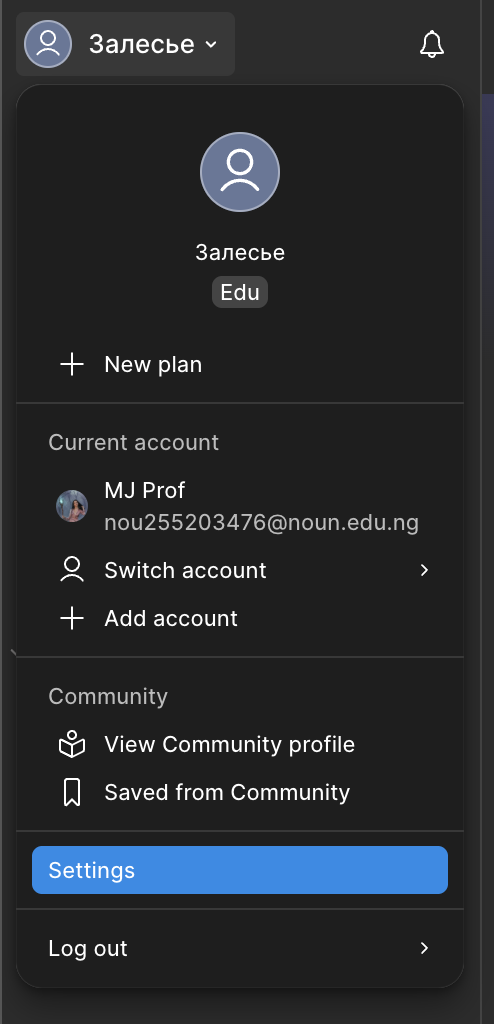
Откройте меню профиля и выберите Settings. - ШАГ 02New token
Создайте новый токен
- Прокрутите до Personal access tokens.
- Нажмите Generate new token.
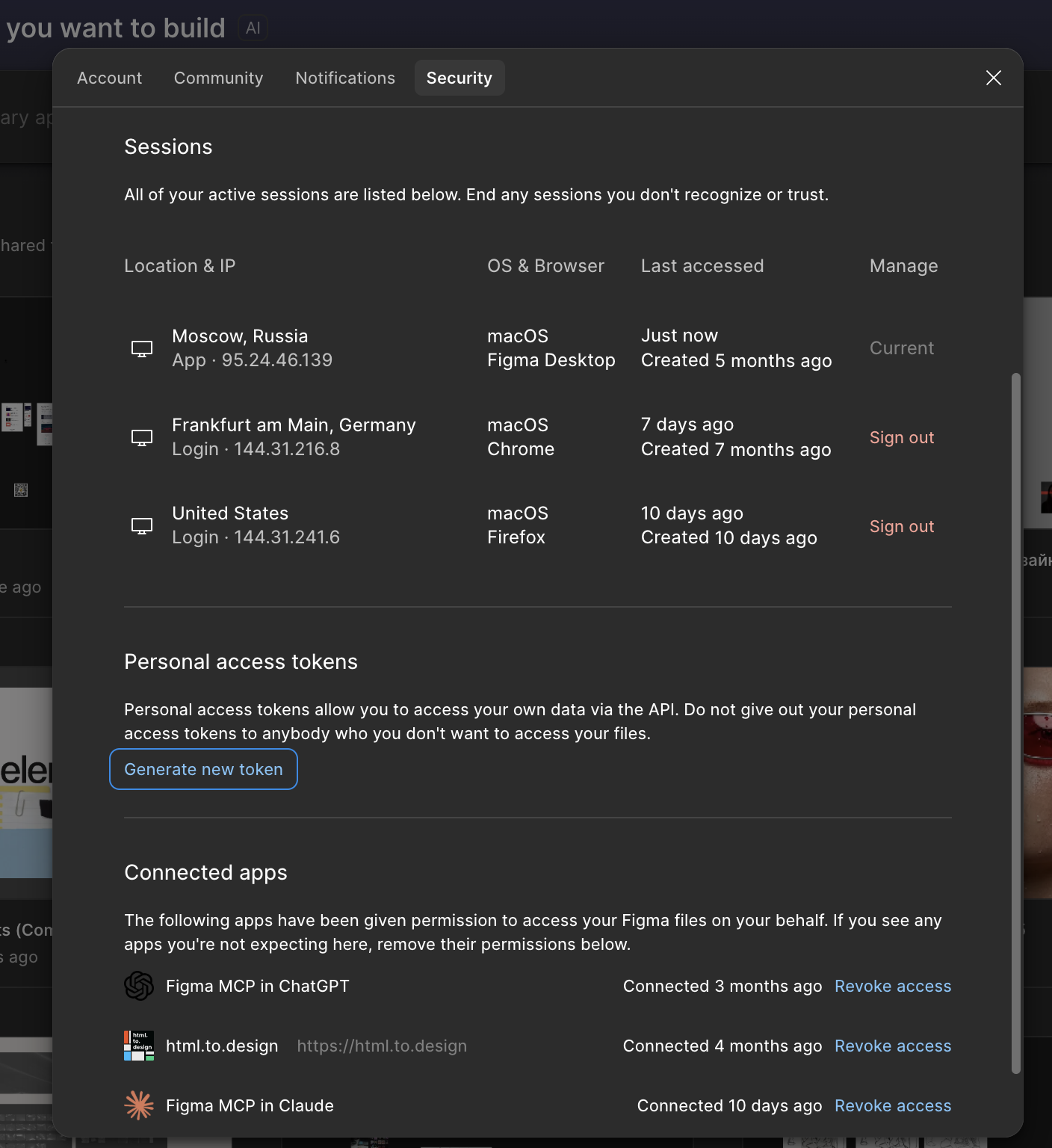
Раздел Personal access tokens находится на вкладке Security. - ШАГ 03Configure
Настройте токен
Token nameУкажите название, например Tilda.
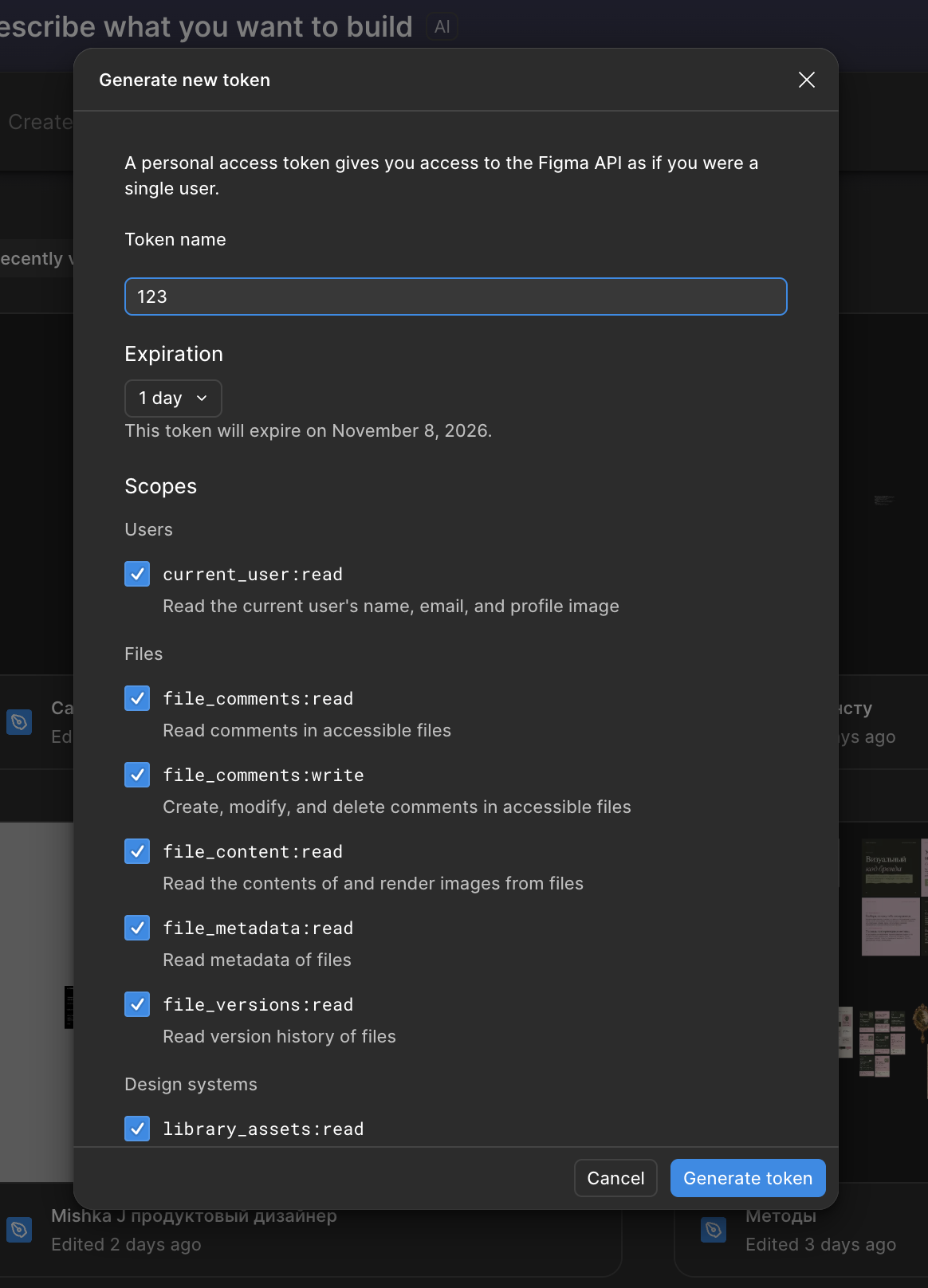
В окне генерации задайте имя токена и отметьте только нужные Scopes. - ШАГ 04Generate
Сгенерируйте токен
Нажмите Generate token.
- ШАГ 05Save
Скопируйте и сохраните
Figma показывает токен только один раз.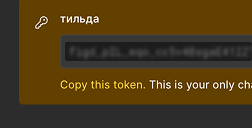
Скопируйте токен сразу — позже он недоступен. 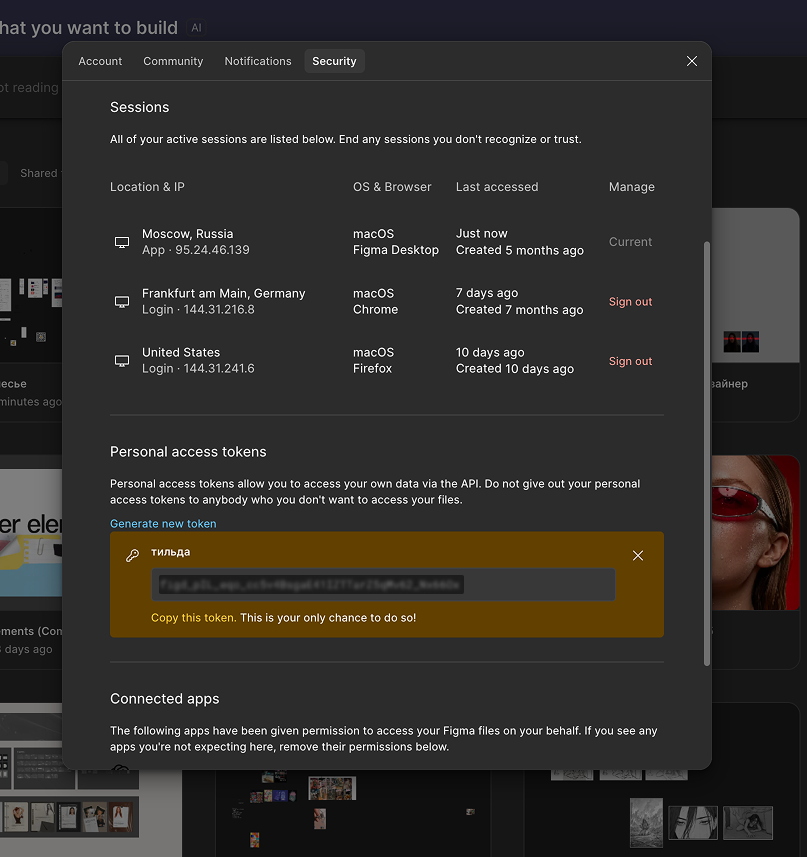
Готовый токен появился в разделе Personal access tokens.